
Java 导出「部门费用对比」Excel 报表(图表与可视化报表)
图表与可视化报表场景 0106
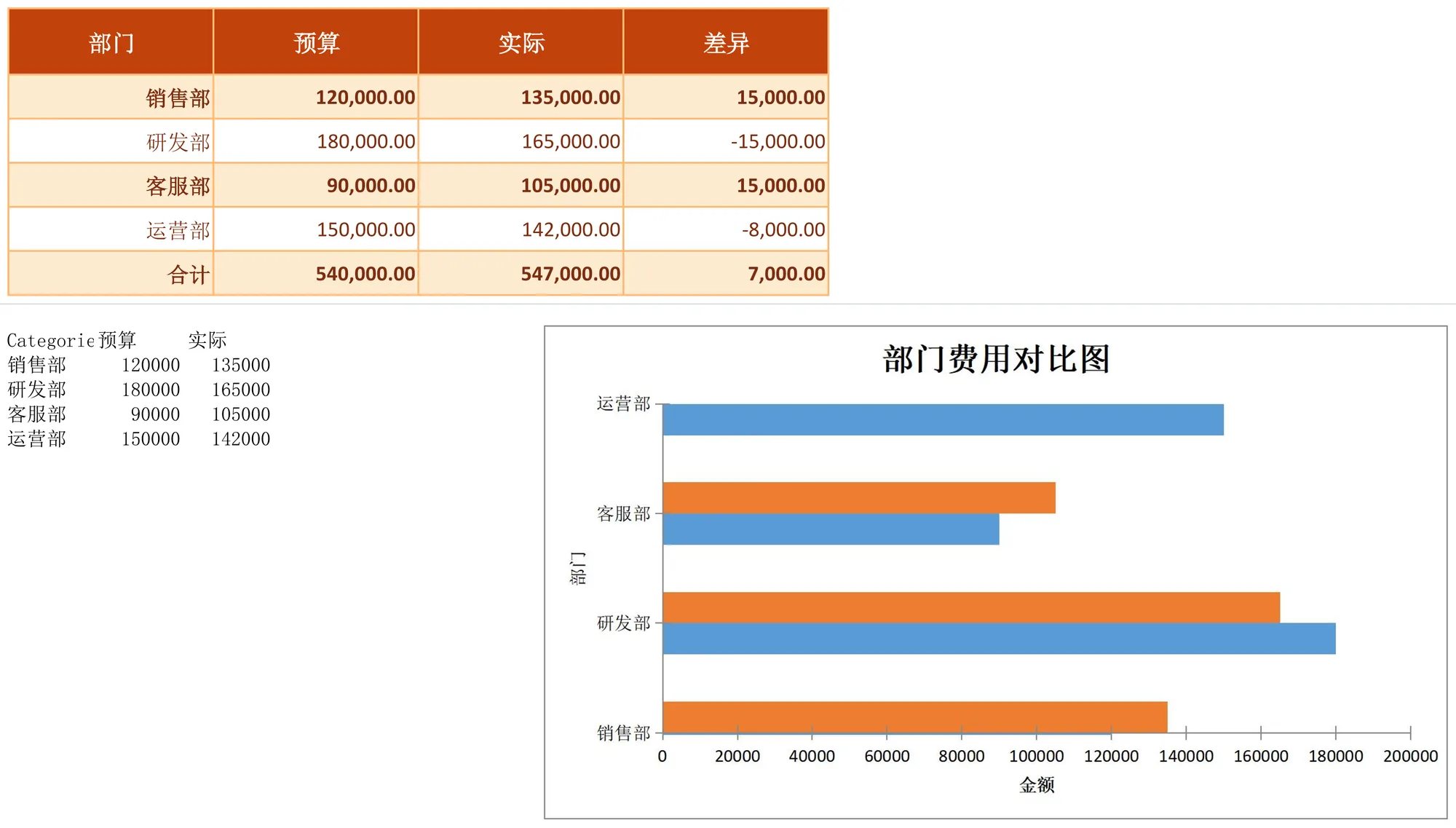
各部门预算与实际费用对照,行末算差异(实际 - 预算),末行汇总;附三维条形图对比预实。 导出为多 sheet 工作簿(部门费用对比 / 部门费用对比图)。 纯 XML 声明式实现,无需编写 Java 业务代码。
关于这个示例
本示例导出「部门费用对比」工作簿:1 个数据 sheet;以 部门、预算、实际、差异 共 4 列字段建立 MAPPING 映射、9 条公式、1 处样式规则、BAR3D 图表(独立 sheet)。Java 侧只构造 5 行数据并调用一次 exportDepartmentCostCompare(),其余全部由配置驱动。
这个示例属于「图表与可视化报表」分组:演示 GRAPH 图表:柱形、折线、散点、雷达等图表写入独立 sheet,与数据表共同构成多 sheet 工作簿。
可以直接抄走的内容
- 完整 Java 测试类(60 行,可直接运行)
- 完整 XML 配置(35 行,映射、公式、样式、图表等全部规则)
- 导出产物 xlsx(真实运行结果,可与上方预览图对照)
相关搜索:Java 导出 Excel 图表、Java 生成 Excel 折线图、POI 图表 导出示例、Java 多 sheet 报表导出、Java 导出 部门费用对比 Excel
输出规格
- 场景编号
- 0106
- 技术分组
- 图表与可视化报表
- 配置行数
- 35
- 源码行数
- 60
Java 源码 · Graph0106DepartmentCostCompareDemo.java
以下代码即生成上方 Excel 的完整测试类,可直接复制运行;Java 只负责构造数据,统计与样式逻辑全部在 XML 配置里。
package com.github.paohaijiao.biz.graph;

import com.github.paohaijiao.statement.JQuickRow;
import com.github.paohaijiao.xml.ex.JQuickExcelExportXmlParseFactory;
import com.github.paohaijiao.xml.factory.JQuickFactory;
import com.github.paohaijiao.xml.factory.JQuickXmlFactory;
import com.github.paohaijiao.xml.handler.JQuickParseHandler;
import org.junit.Test;

import java.io.File;
import java.io.FileOutputStream;
import java.io.OutputStream;
import java.util.ArrayList;
import java.util.List;

public class Graph0106DepartmentCostCompareDemo {

    private static final String XML = "jquick/biz/graph/0106_graph_department-cost-compare.xml";

    /** 导出:4 个部门 + 1 行合计 + 三维条形图,回读校验差异、汇总与图表 sheet。 */
    @Test
    public void exportDepartmentCostCompare() throws Exception {
        List<JQuickRow> rows = new ArrayList<>();
        rows.add(detail("销售部", 120000, 135000));
        rows.add(detail("研发部", 180000, 165000));
        rows.add(detail("客服部", 90000, 105000));
        rows.add(detail("运营部", 150000, 142000));
        rows.add(totalRow());

        File out = new File("D:/test/excel/biz/graph/0106_graph_department-cost-compare.xlsx");
        try (OutputStream os = new FileOutputStream(out)) {
            JQuickParseHandler parser = new JQuickExcelExportXmlParseFactory("sunsetOrange", rows, os);
            JQuickFactory factory = new JQuickXmlFactory(parser, XML);
            Graph0106DepartmentCostCompareService service = factory.createApi(Graph0106DepartmentCostCompareService.class);
            service.exportDepartmentCostCompare("field", "value");
        }

    }

    /** 构造一条部门明细(d=差异由 FORMULAS 计算,占位保列)。 */
    private static JQuickRow detail(String department, double budget, double actual) {
        JQuickRow row = new JQuickRow();
        row.put("a", department);
        row.put("b", budget);
        row.put("c", actual);
        row.put("d", null);
        return row;
    }

    /** 合计行:只写「合计」文字,其余列以空值占位(必须补齐全部映射列)。 */
    private static JQuickRow totalRow() {
        JQuickRow row = new JQuickRow();
        row.put("a", "合计");
        row.put("b", null);
        row.put("c", null);
        row.put("d", null);
        return row;
    }
}
最小调用(4 行)
核心就这四行:数据行交给解析器,解析器交给工厂,工厂生成 Service 接口,调用即产出 Excel。可直接复制到你的项目里。
// rows 由业务代码构造(List<JQuickRow>),os 为输出流,见下方完整源码
JQuickParseHandler parser = new JQuickExcelExportXmlParseFactory("sunsetOrange", rows, os);
JQuickFactory factory = new JQuickXmlFactory(parser, XML);
Graph0106DepartmentCostCompareService service = factory.createApi(Graph0106DepartmentCostCompareService.class);
XML 配置 · 0106_graph_department-cost-compare.xml
格式(FORMAT)、公式(FORMULAS)、样式(STYLE)等统计逻辑全部声明在这份 XML 里,与 Java 代码解耦。下方为完整配置,可直接复制。
<?xml version="1.0" encoding="UTF-8"?>
<!DOCTYPE excels PUBLIC "-//PAOHAIJIAO//DTD API EXCEL 1.0//EN"
        "classpath:paohaijiao/dtd/Jquick-excel.dtd">
<excels namespace="com.github.paohaijiao.biz.graph.Graph0106DepartmentCostCompareService">

    <!-- 导出:部门费用对比 -->
    <excel name="exportDepartmentCostCompare" returnClass="void">
        <![CDATA[
            EXPORT WITH SHEET="部门费用对比", HEADER=true,
                MAPPING={"a":"部门","b":"预算","c":"实际","d":"差异"},
                FORMAT={"b":"#,##0.00","c":"#,##0.00","d":"#,##0.00"},
                FORMULAS={
                    D2:'C2-B2',D3:'C3-B3',D4:'C4-B4',D5:'C5-B5',
                    B6:'SUM(B2:B5)',C6:'SUM(C2:C5)',D6:'C6-B6'
                },
                STYLE={ROW 6:{bold:true,fillPattern:solid_foreground,fillForegroundColor:lightYellow,alignment:right,verticalAlignment:center}},
                GRAPH={TYPE=BAR3D, TITLE="部门费用对比图", CATEGORY_AXIS=部门, VALUE_AXIS=金额,
                       CATEGORIES=["销售部","研发部","客服部","运营部"],
                       SERIES=[
                           {NAME=预算, DATA=[120000,180000,90000,150000]},
                           {NAME=实际, DATA=[135000,165000,105000,142000]}
                       ]}
        ]]>
    </excel>

    <!-- 导入解析:读取导出的部门费用对比 -->
    <excel name="importDepartmentCostCompare" returnClass="java.util.List">
        <![CDATA[
            IMPORT WITH SHEET="部门费用对比", HEADER=true,
                MAPPING={"部门":"department","预算":"budget","实际":"actual","差异":"variance"}
        ]]>
    </excel>

</excels>
同分组示例
本页 Excel 产物、预览图、XML 配置与源码均由 JQuick-Excel 真实运行产出,可自由复制到你的项目中使用。